01 · Primeros pasos
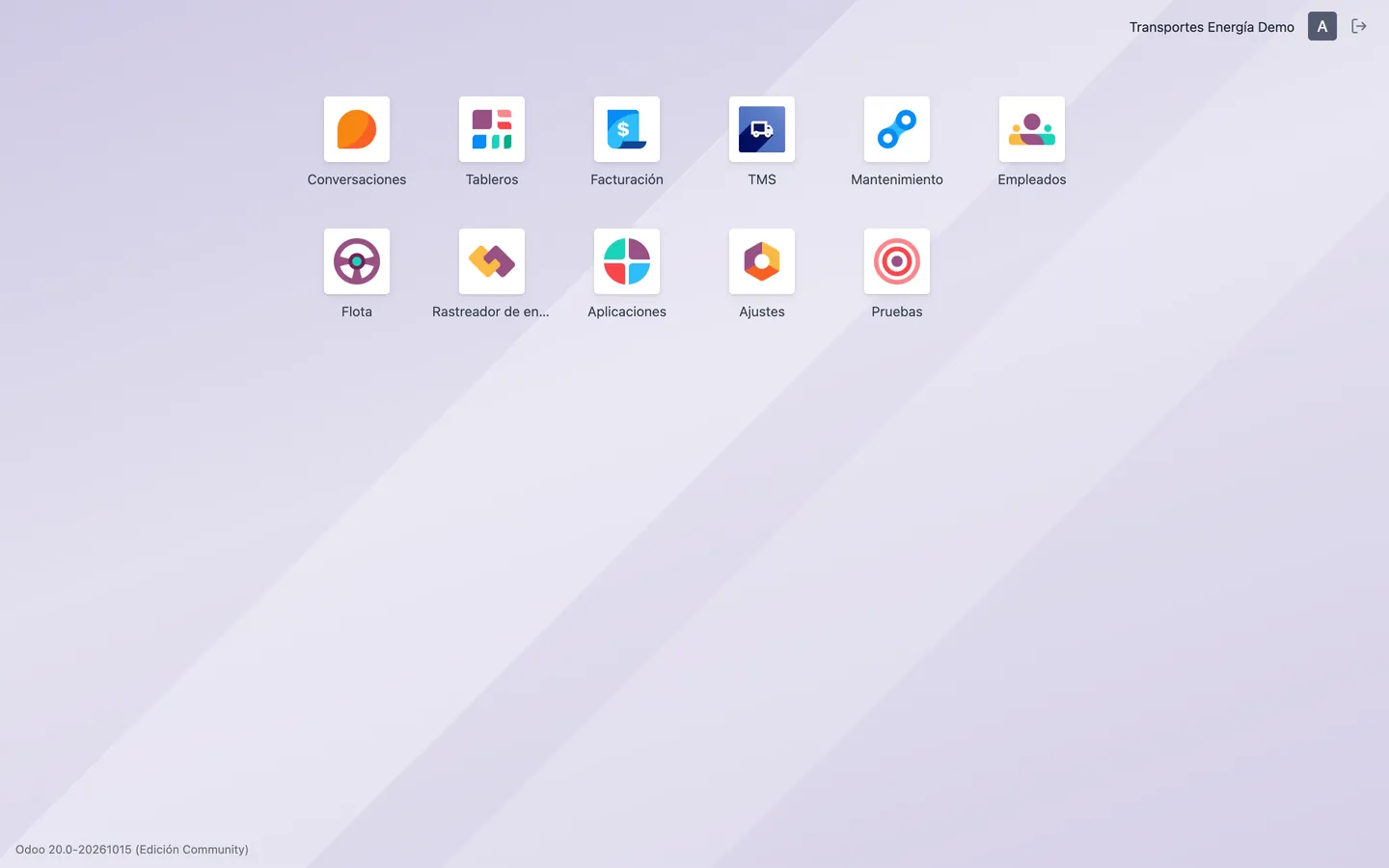
Instalación y menú TMS
base_tms_energy añade a Odoo la aplicación TMS. Usa las apps estándar de Contabilidad, Flota, Mantenimiento, Empleados, Ventas, Productos y Conversaciones, que se instalan solas como dependencias.
- 1Copia la carpeta base_tms_energy en la ruta de addons de tu Odoo 20 (el servidor necesita la librería de Python openpyxl, que ya viene en la imagen oficial de Odoo).
- 2En Aplicaciones, pulsa «Actualizar lista de aplicaciones», busca «TMS Energy» e instálala.
- 3Abre la app TMS: su menú tiene Inicio (solicitudes, importación, chequeos y planillas de km), Datos (rutas, tarifas, vehículos y conjuntos), Empleados, Combustible, Agenda, Registros, Vistas (mapa GPS) y Mantenimiento.
02 · Datos maestros
Rutas
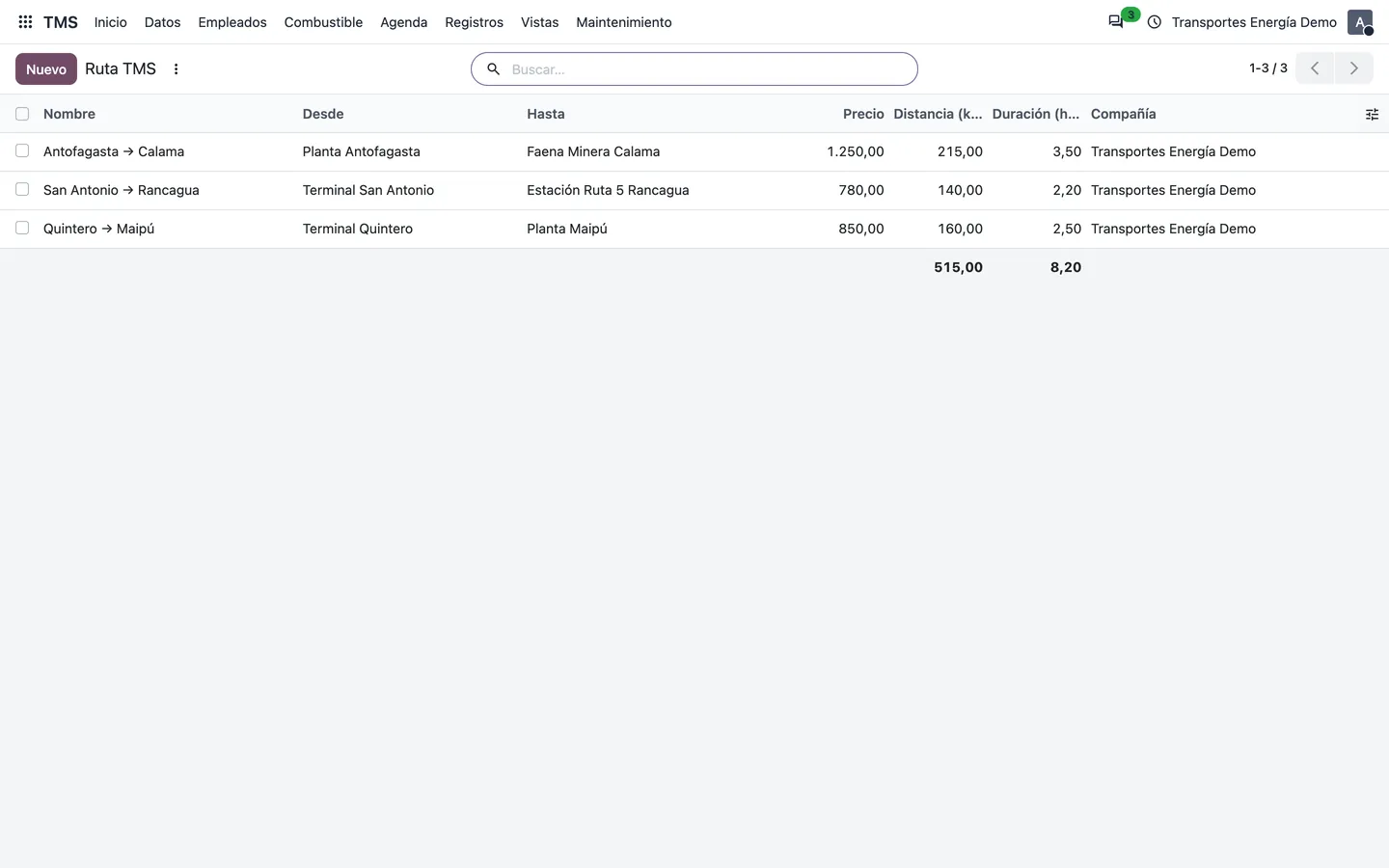
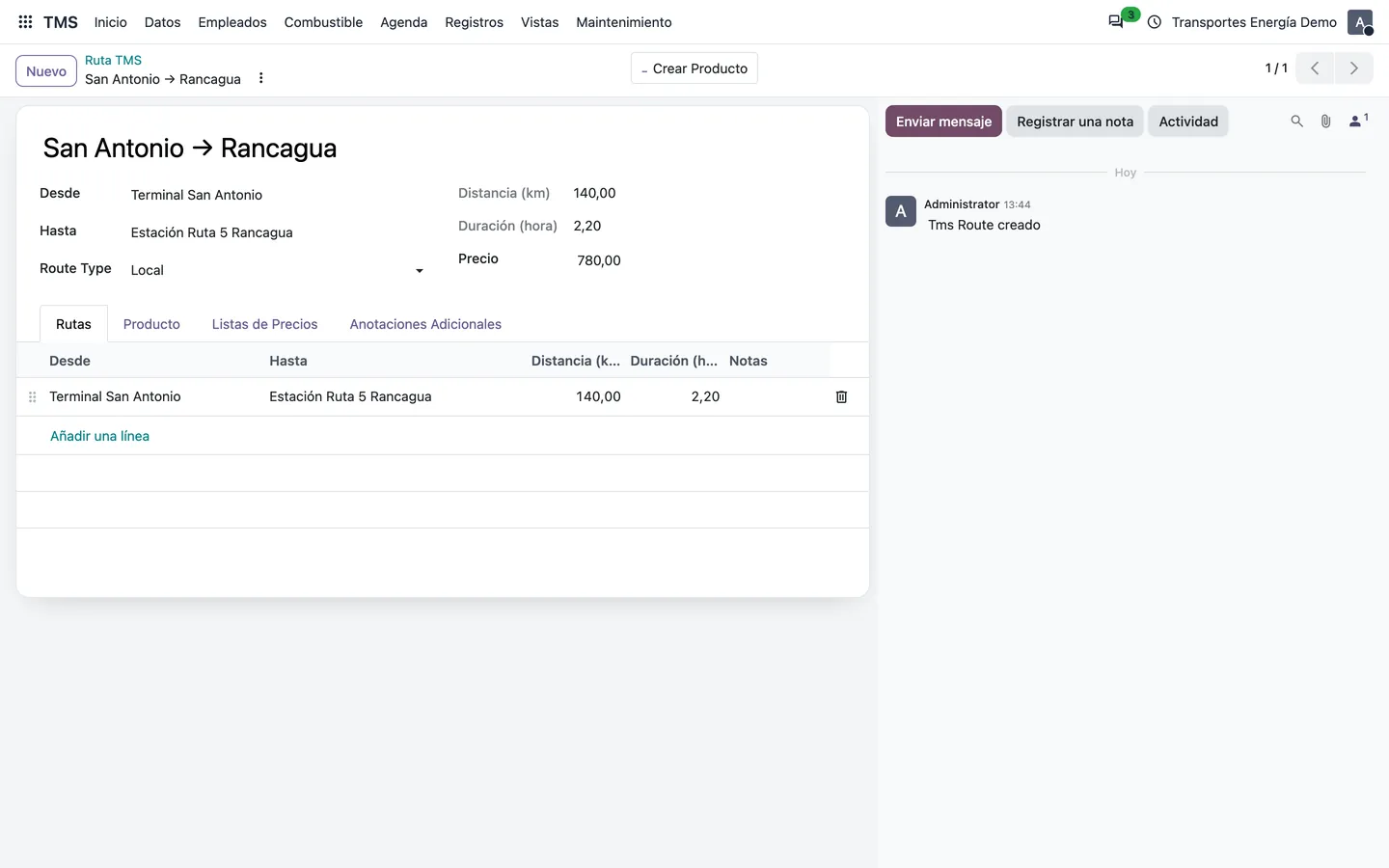
Una ruta une un origen y un destino (contactos de Odoo: terminales, plantas, estaciones) con su distancia, duración y precio base. Es la base de cada solicitud de transporte.
- 1Ve a TMS → Datos → Rutas y pulsa «Nuevo».
- 2Indica el nombre, el origen («Desde») y el destino («Hasta»), la distancia en km, la duración en horas y el precio.
- 3Elige el tipo: Local o Larga distancia. Si la ruta tiene varios tramos, añádelos en sus líneas, cada uno con su origen, destino, distancia y duración.
- 4Pulsa «Crear producto» para generar un producto de servicio enlazado a la ruta: así podrás venderla en pedidos de venta y crear las solicitudes desde ellos.
03 · Datos maestros
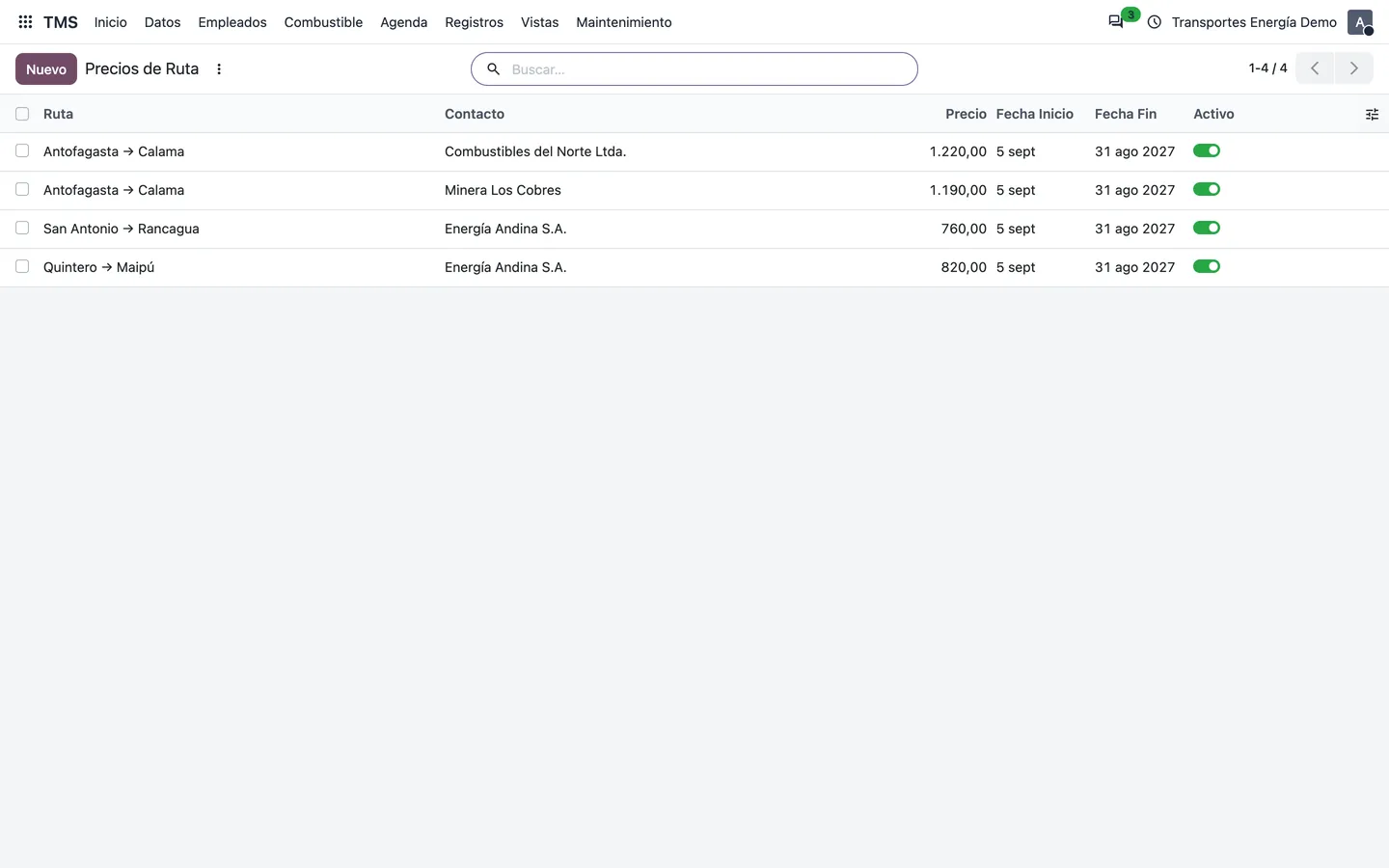
Tarifas por cliente
Cada cliente puede tener su propio precio para una ruta, con fechas de vigencia. El precio no puede ser negativo y la fecha de fin debe ser posterior a la de inicio.
- 1Ve a TMS → Datos → Tarifas de ruta y pulsa «Nuevo».
- 2Elige la ruta, el cliente y el precio, y opcionalmente las fechas de inicio y fin.
- 3El nombre se forma solo: «Ruta - Cliente ($precio)».
04 · Flota
Vehículos y modelos
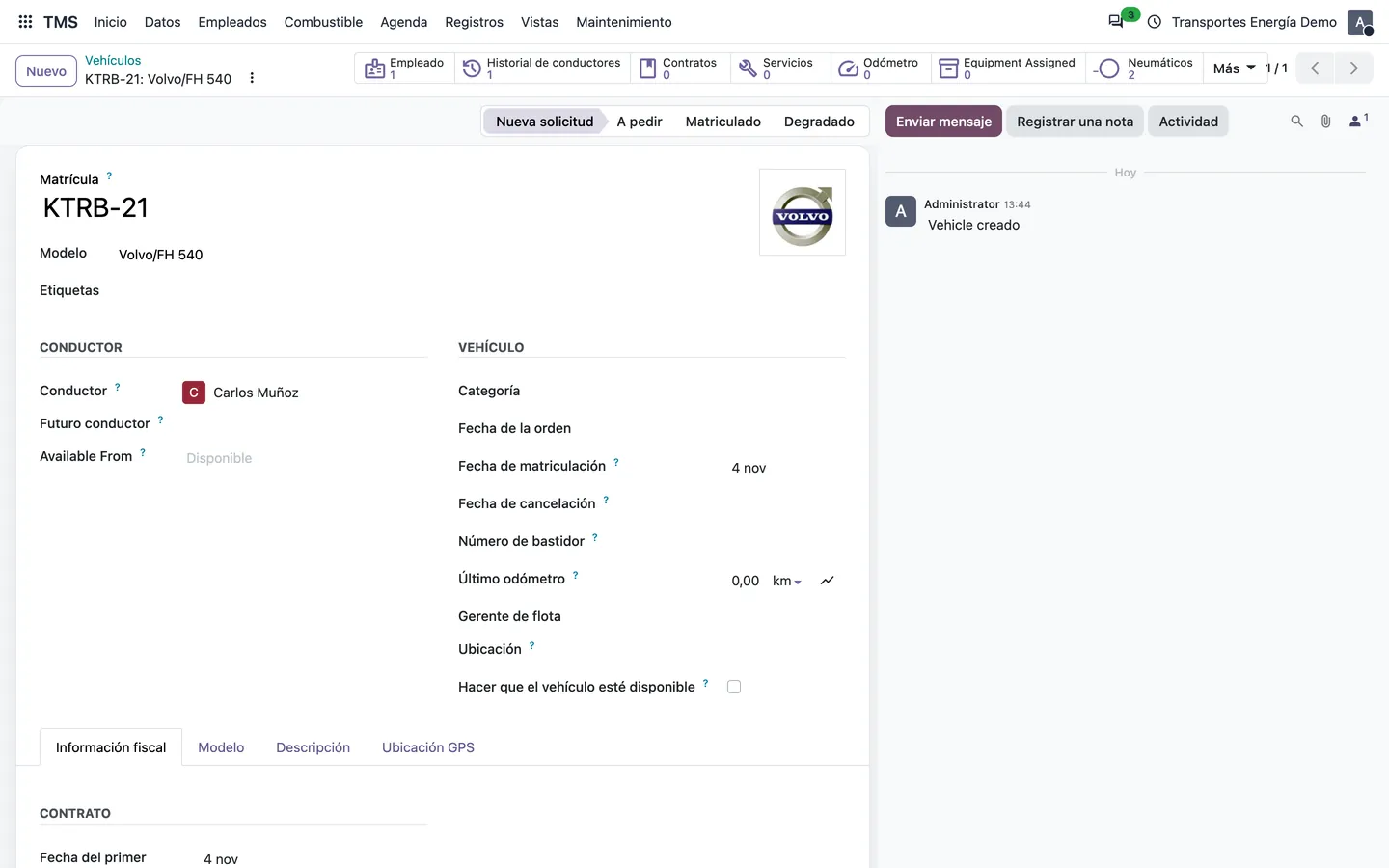
El módulo amplía los vehículos de Flota con los datos que necesita un transportista de energía y añade accesos directos a sus neumáticos, mantenimientos y cargas de combustible.
- 1En el vehículo (TMS → Datos → Vehículos), pestaña «Información fiscal»: número de motor, compañía de seguros y número de póliza, si tiene escalado, y capacidad de carga en kg y m³.
- 2Pestaña «Ubicación GPS»: latitud, longitud, fecha y notas de la última posición, y la solicitud de transporte en curso.
- 3Los botones de la cabecera muestran cuántos cambios de neumáticos, órdenes de mantenimiento y registros de combustible tiene, y los abren.
- 4En el modelo del vehículo se añaden la cilindrada, el alto, largo y ancho, la capacidad de los depósitos de combustible y urea, el tipo de cabina (frontal o con trompa), las camas y el peso total.
05 · Flota
Conjuntos tractor + remolque
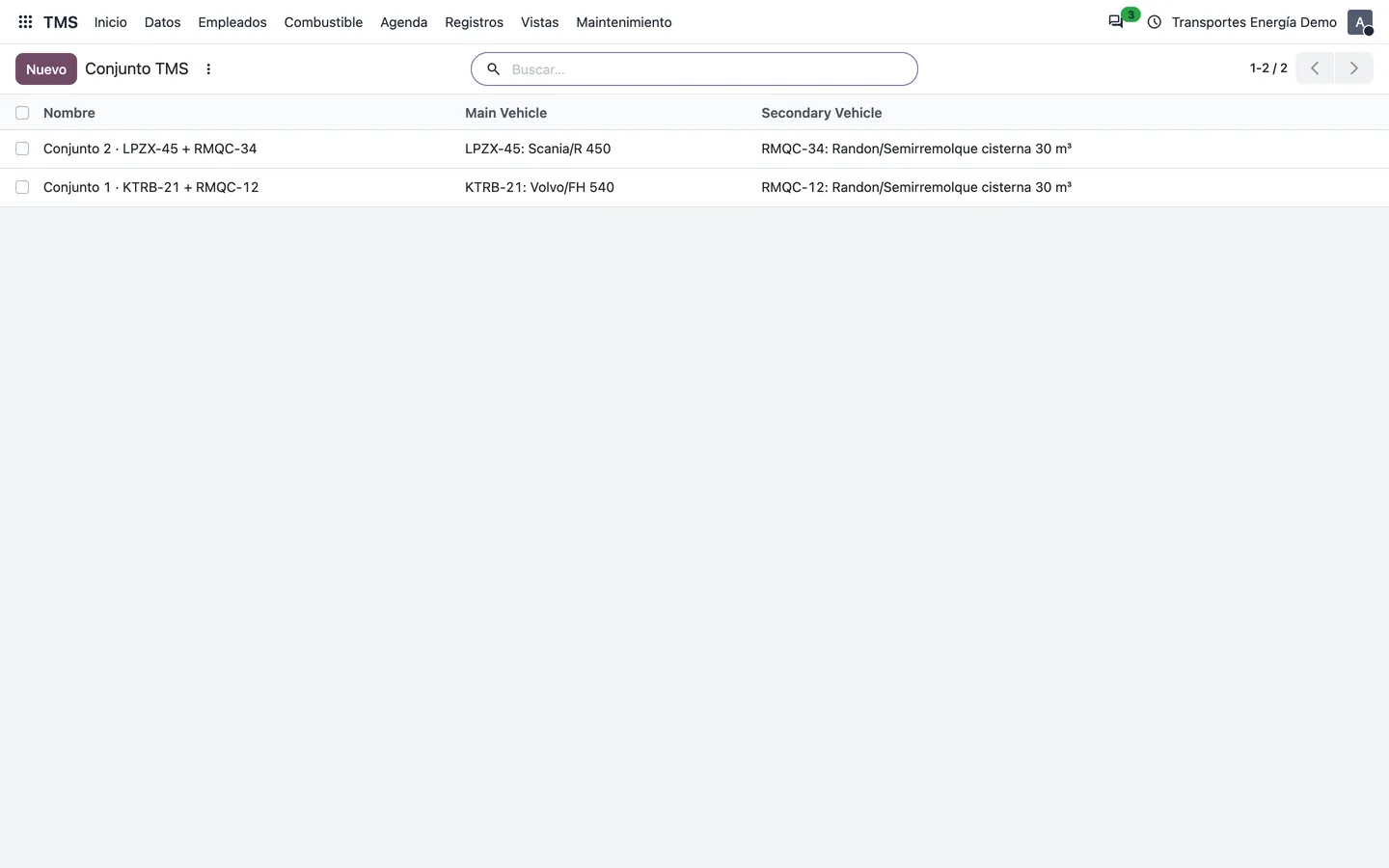
Un conjunto agrupa el vehículo principal (tractor) y el secundario (semirremolque o cisterna) que viajan juntos. En la solicitud eliges el conjunto y queda claro qué equipo hace cada viaje.
- 1Ve a TMS → Datos → Conjuntos y pulsa «Nuevo».
- 2Escribe un nombre, elige el vehículo principal y el secundario y guarda.
06 · Operaciones
Solicitudes de transporte
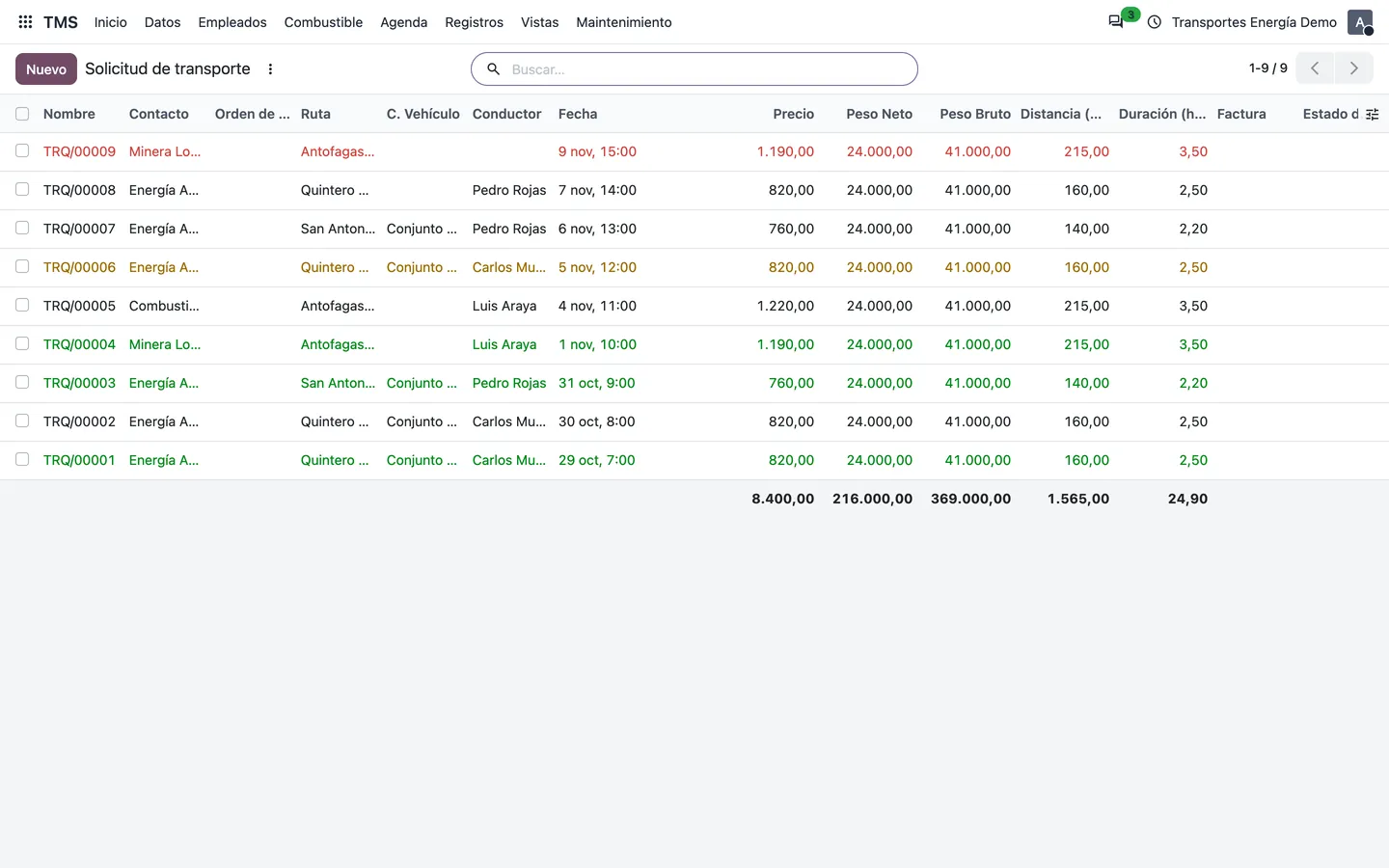
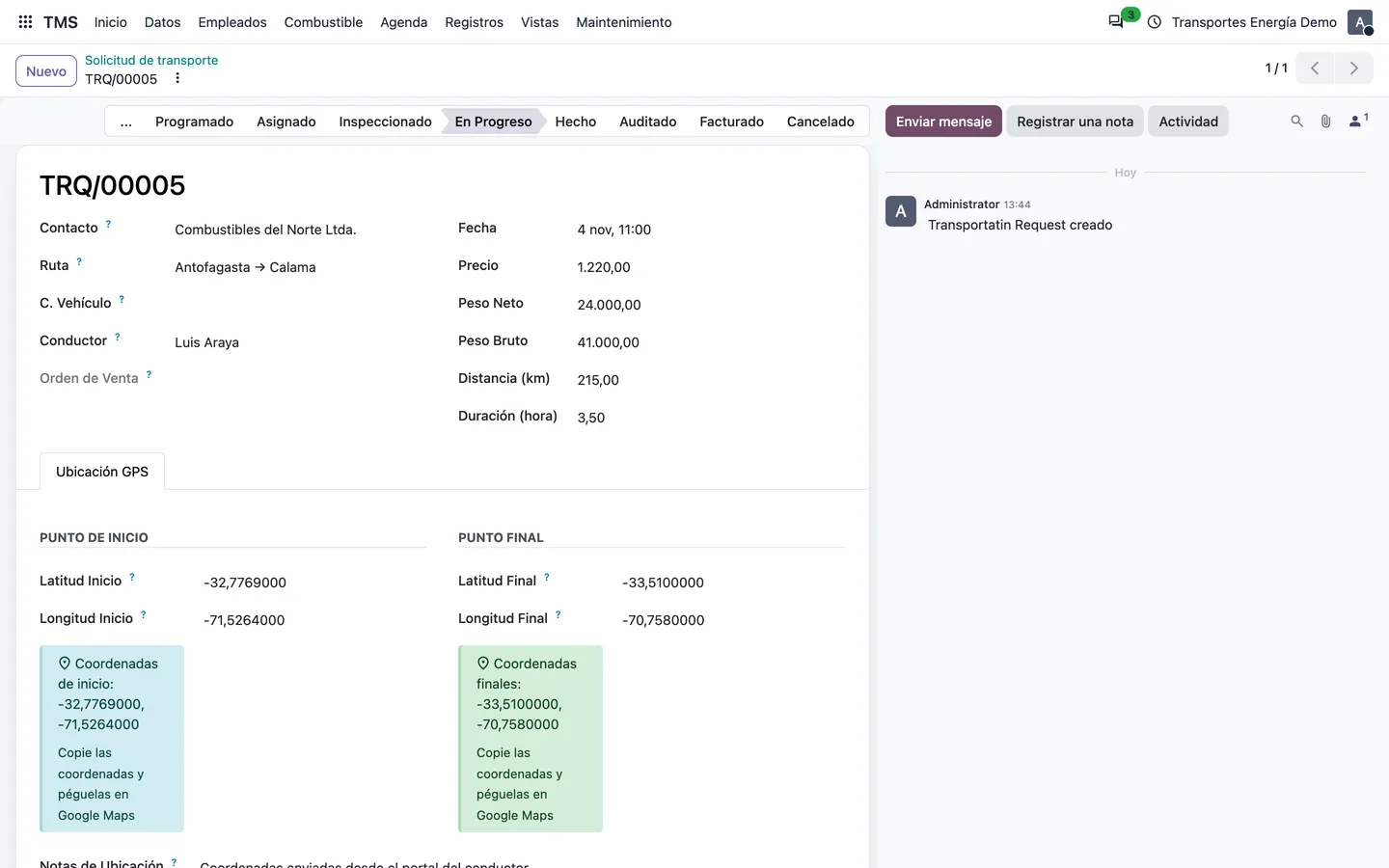
La solicitud es el corazón del módulo: un viaje para un cliente por una ruta, con su conjunto, vehículo, conductor, pesos, precio y coordenadas de inicio y fin.
- 1Ve a TMS → Inicio → Solicitud de transporte y pulsa «Nuevo». El número (TRQ/00001…) se asigna solo.
- 2Elige el cliente (contacto) y la ruta: se completan la distancia, la duración y el precio. Añade el conjunto, el vehículo, el conductor, un subconductor si lo hay, la fecha y los pesos neto y bruto.
- 3Avanza la solicitud por la barra de estados: Borrador → Confirmado → Programado → Asignado → Inspeccionado → En progreso → Hecho → Auditado → Facturado (o Cancelado).
- 4En la pestaña «Ubicación GPS» registra las coordenadas de inicio y de fin; el formulario te las muestra listas para pegar en Google Maps.
- 5Para facturar, selecciona en la lista solicitudes en estado Hecho o Auditado y usa la acción «Create Invoices»: se crea una factura por cliente con una línea por viaje. Una solicitud ya facturada no se vuelve a facturar.
Consejo: Desde un pedido de venta con productos de ruta, el botón «Crear solicitudes de transporte» genera una solicitud por cada unidad de cada línea (sin duplicar si lo pulsas otra vez). Desde un producto de ruta, el botón «Crear solicitudes TMS» abre un asistente que crea varias solicitudes de una vez para un cliente, con fecha y precio.
07 · Operaciones
Importar solicitudes desde Excel
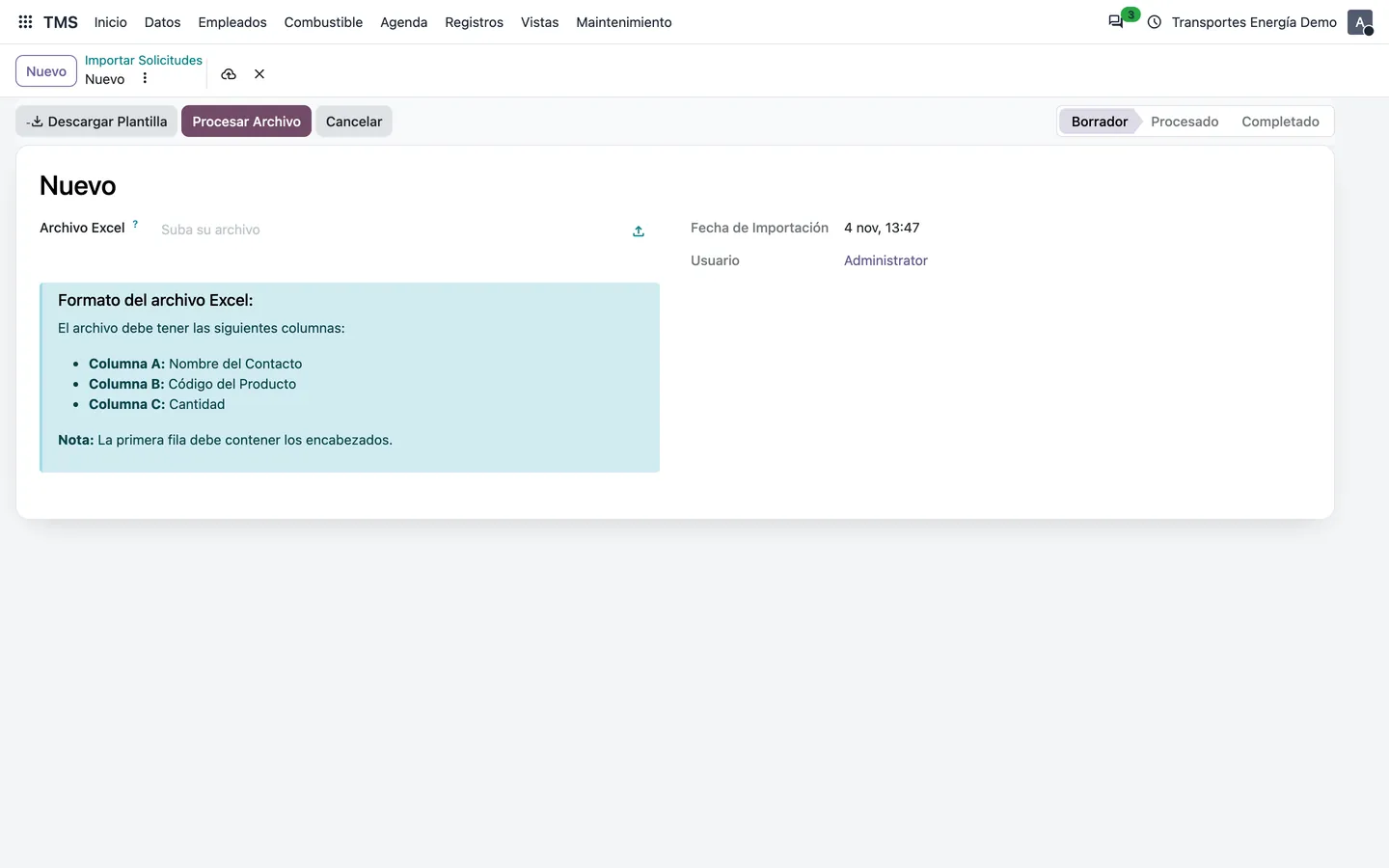
Si tus clientes te envían los pedidos en una hoja de cálculo, el importador crea las solicitudes en bloque y te muestra qué filas tienen errores antes de crear nada.
- 1Ve a TMS → Inicio → Importar solicitudes y pulsa «Nuevo».
- 2Pulsa «Descargar plantilla» para obtener el Excel con las columnas esperadas: contacto, código de producto y cantidad.
- 3Sube el archivo y pulsa «Procesar archivo»: cada fila se valida (cliente, producto de ruta) y se marca como válida o con su mensaje de error.
- 4Revisa los contadores de válidas y errores y pulsa «Crear solicitudes». Desde la importación puedes abrir las solicitudes creadas.
08 · Operaciones
Listas de chequeo
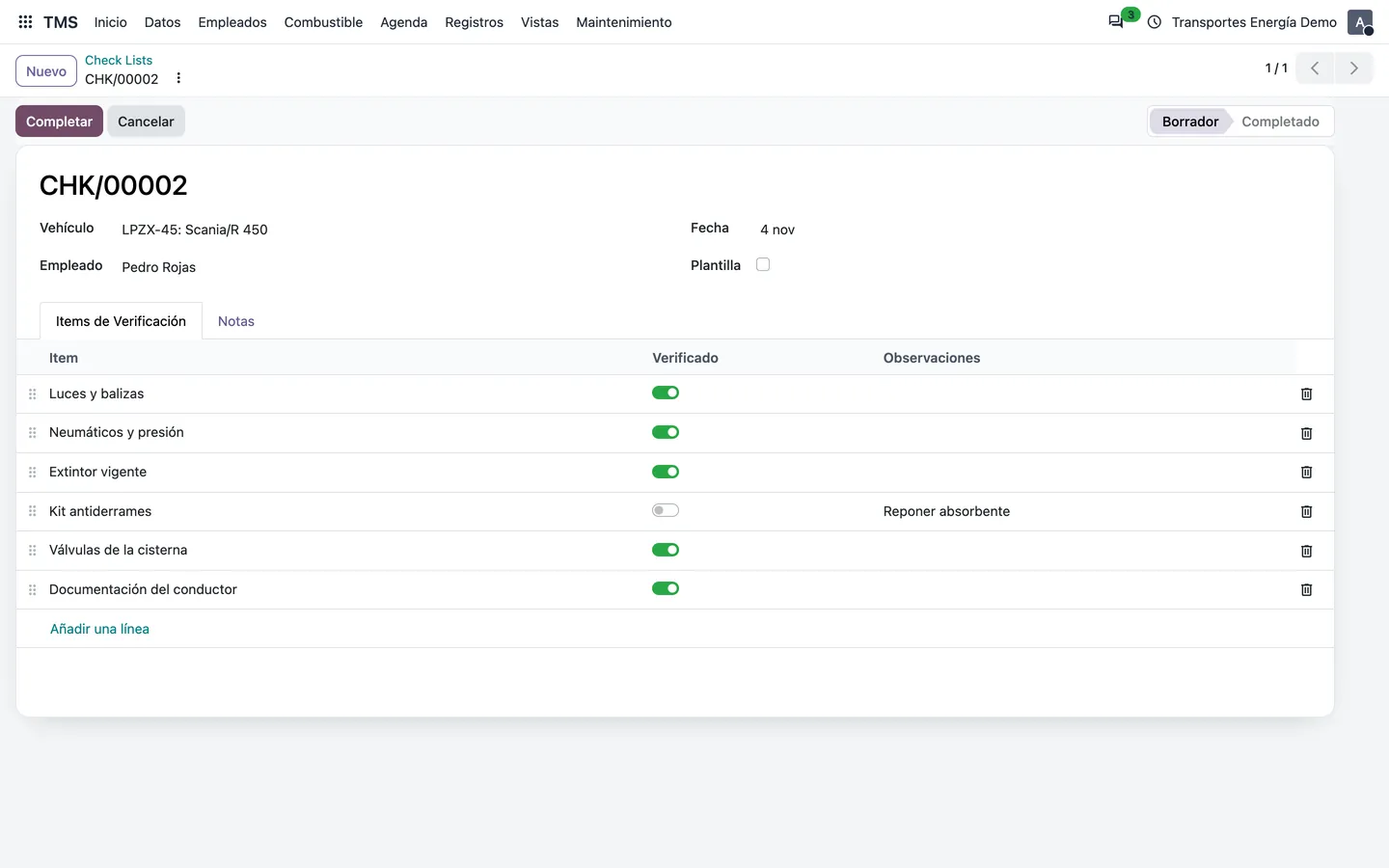
Antes de salir, el conductor revisa el vehículo punto por punto. Las plantillas evitan escribir cada vez los mismos ítems.
- 1Crea una lista marcada como «Plantilla» con los ítems habituales (luces, neumáticos, extintor, kit antiderrames, válvulas, documentación…).
- 2Para cada revisión crea una lista con la fecha, el vehículo y el conductor; marca cada ítem como verificado y anota observaciones.
- 3Pulsa «Completar» al terminar; puedes volver a borrador o cancelar.
09 · Operaciones
Planilla de kilómetros
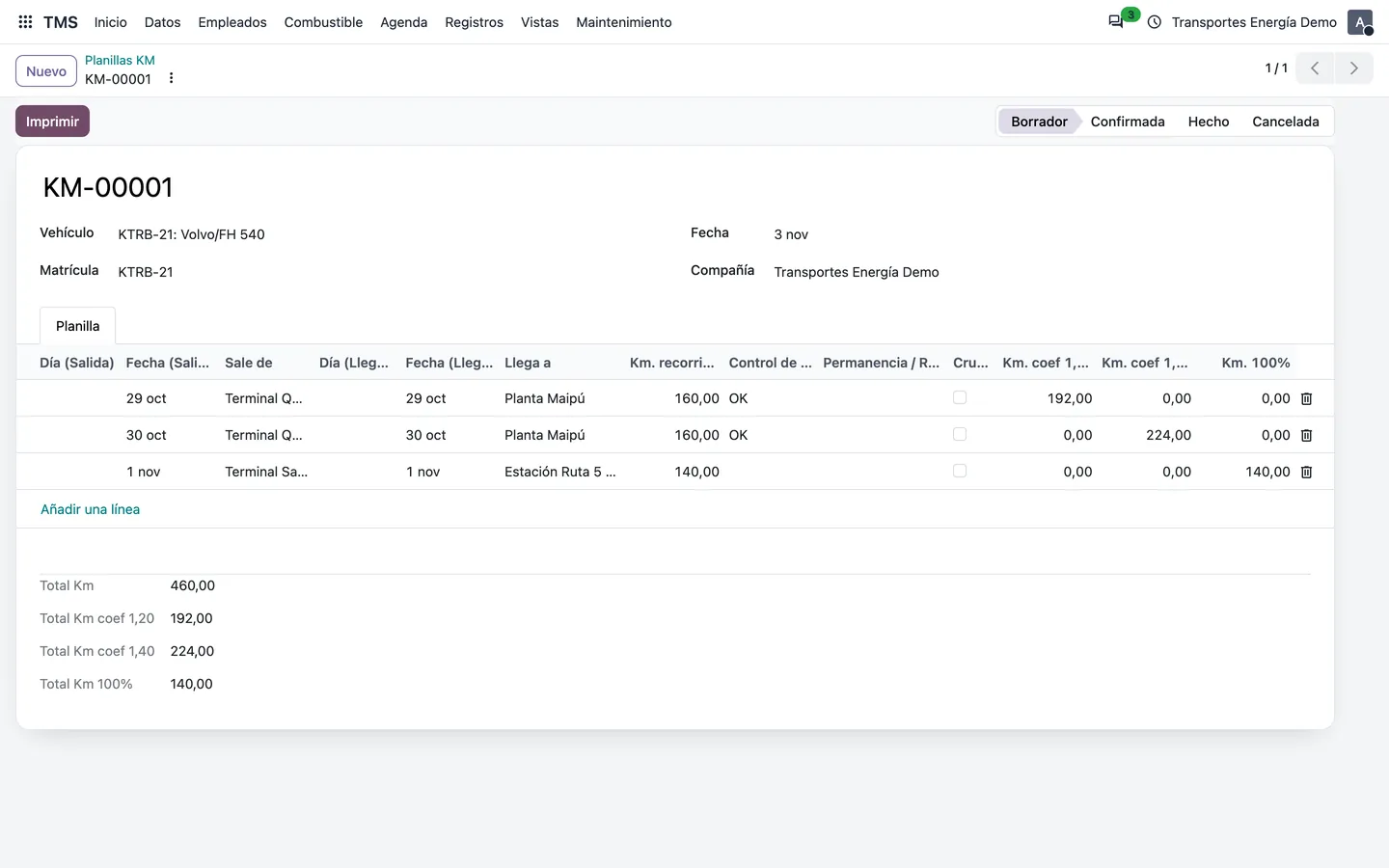
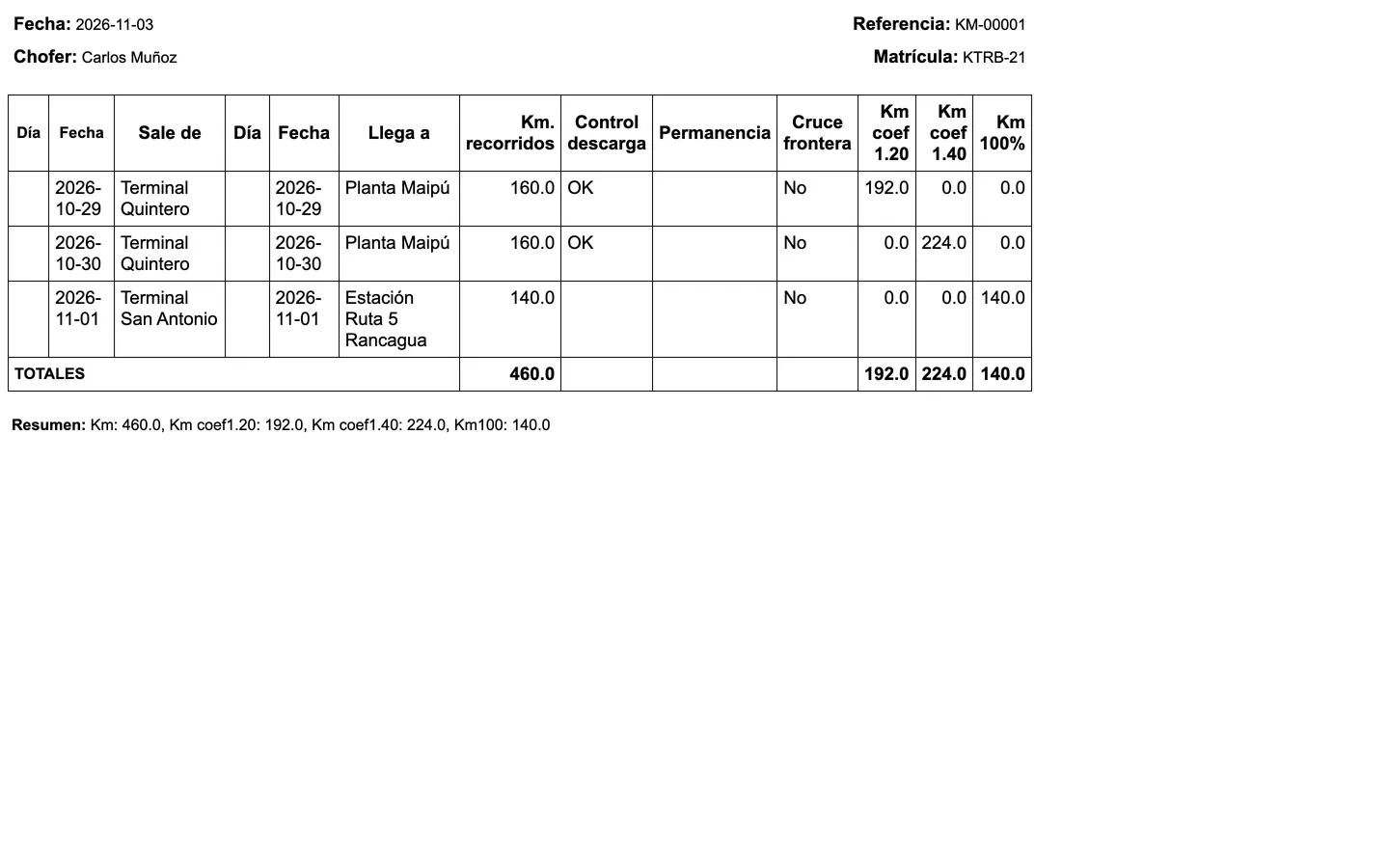
La planilla recoge los recorridos de un conductor y un vehículo con los kilómetros por coeficiente (1,20, 1,40 y 100 %), útil para liquidaciones y convenios.
- 1Ve a TMS → Inicio → Planilla KM y pulsa «Nuevo»: elige fecha, chofer, vehículo y matrícula.
- 2Añade una línea por recorrido: fecha y lugar de salida, fecha y lugar de llegada, kilómetros recorridos, control de descarga, permanencia y si cruza frontera.
- 3Reparte los kilómetros con coeficiente 1,20 y 1,40: los de 100 % se calculan solos (recorridos − 1,20 − 1,40). La cabecera suma los totales.
- 4Pulsa «Imprimir» para obtener la planilla en PDF.
10 · Flota
Registro de combustible
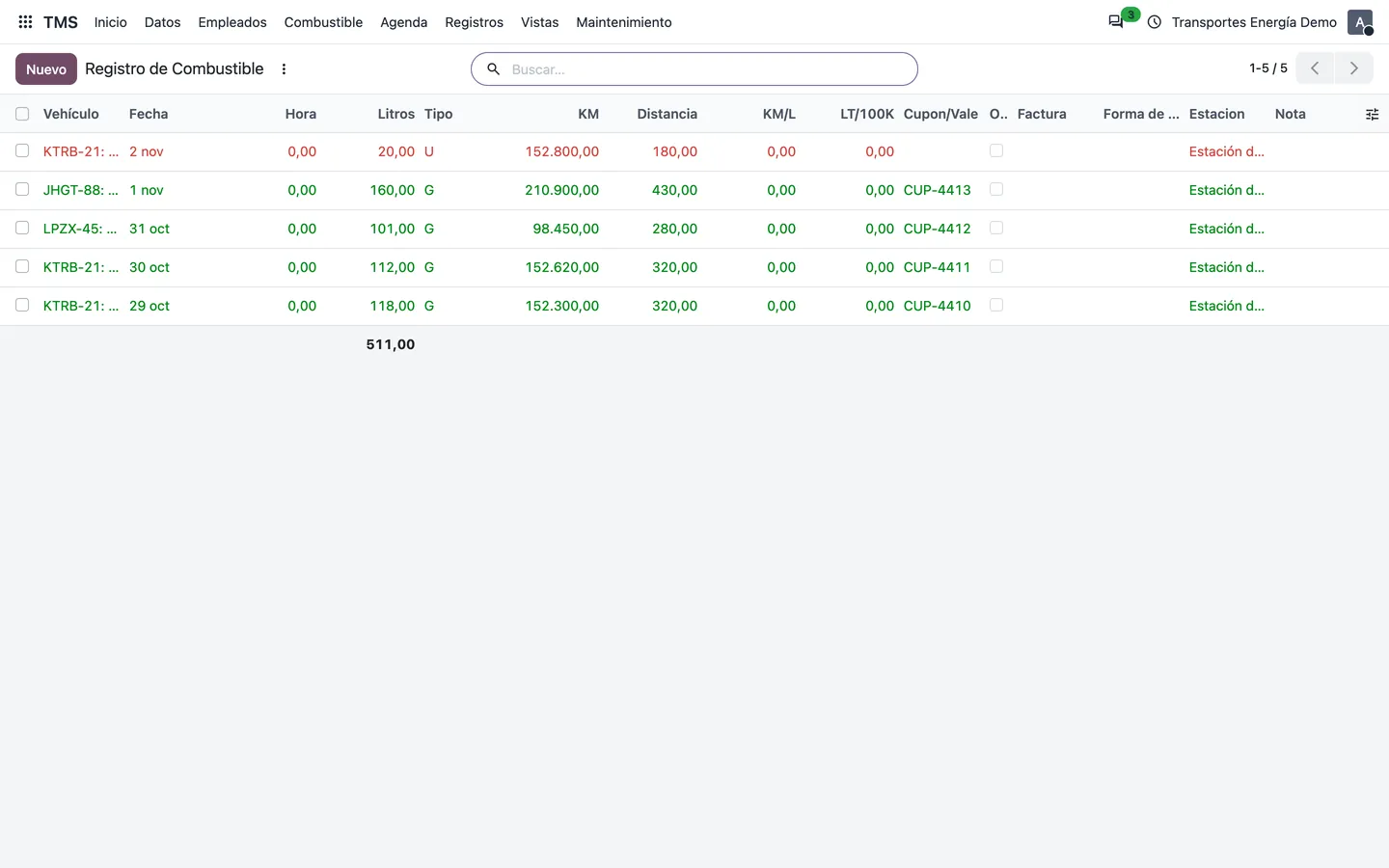
Cada carga de gasoil (G) o urea/AdBlue (U) queda registrada con su coste y el rendimiento del vehículo, para detectar consumos anómalos.
- 1Ve a TMS → Combustible → Registro de combustible y pulsa «Nuevo».
- 2Indica vehículo, conductor, fecha y hora, tipo (G o U), litros, kilómetros del odómetro y distancia desde la carga anterior, si llenó el depósito, el cupón, la estación y el precio por litro.
- 3El registro calcula el coste, los km/l y los litros cada 100 km. Puedes adjuntar el ticket y enlazar la factura del proveedor.
- 4Usa la acción «Marcar OK» para dar por revisados los registros que valides.
11 · Mantenimiento
Control de neumáticos
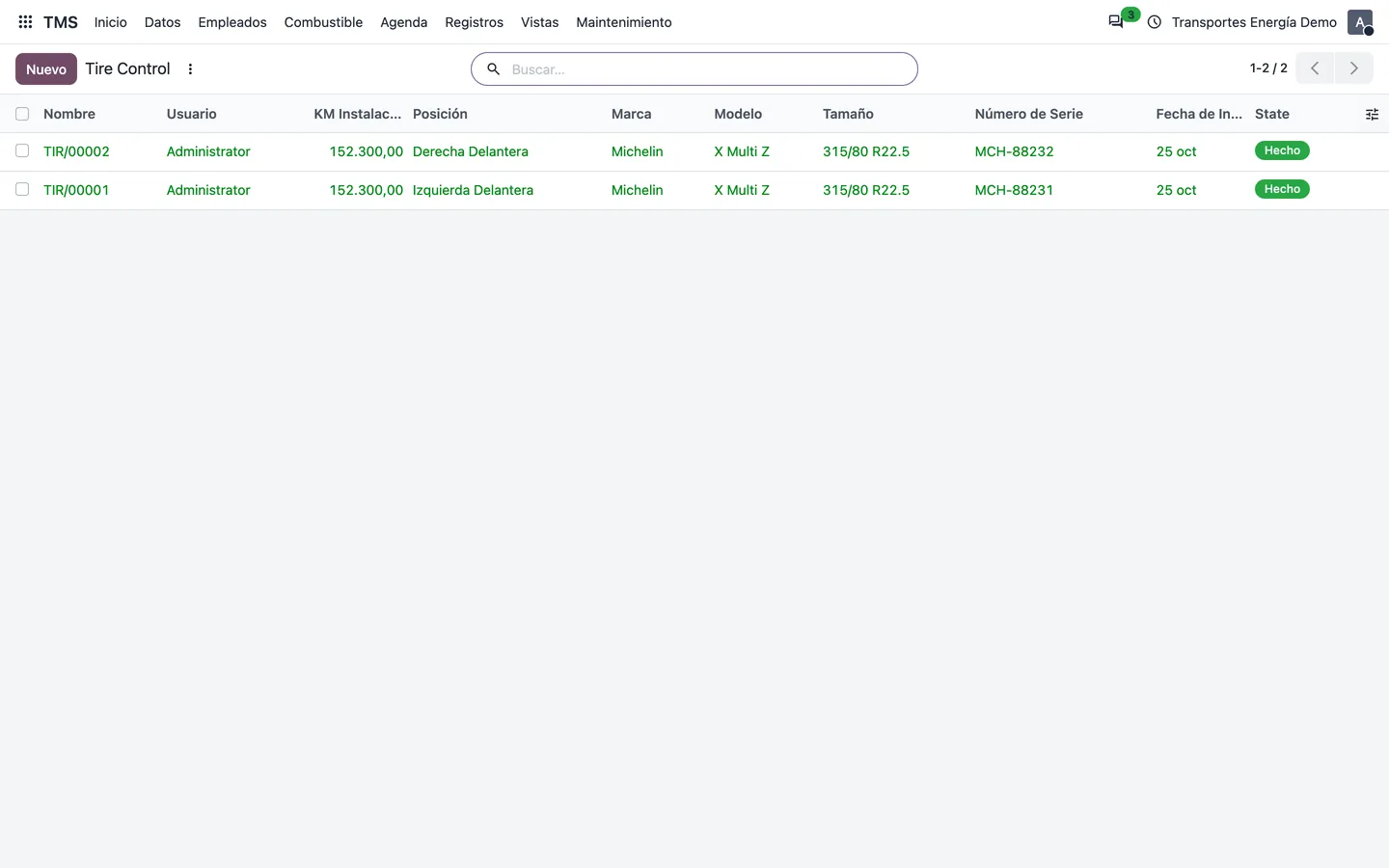
Registra cada cambio de neumático con su posición y los kilómetros del vehículo, para saber cuánto dura cada cubierta.
- 1Ve a TMS → Mantenimiento → Control de neumáticos y pulsa «Nuevo».
- 2Elige vehículo, chofer, posición (izquierda/derecha, delantera/trasera o repuesto), km de instalación, marca, modelo, medida, número de serie y fecha.
- 3Desde el vehículo, el botón «Cambios» lista todos sus neumáticos.
12 · Mantenimiento
Órdenes de mantenimiento
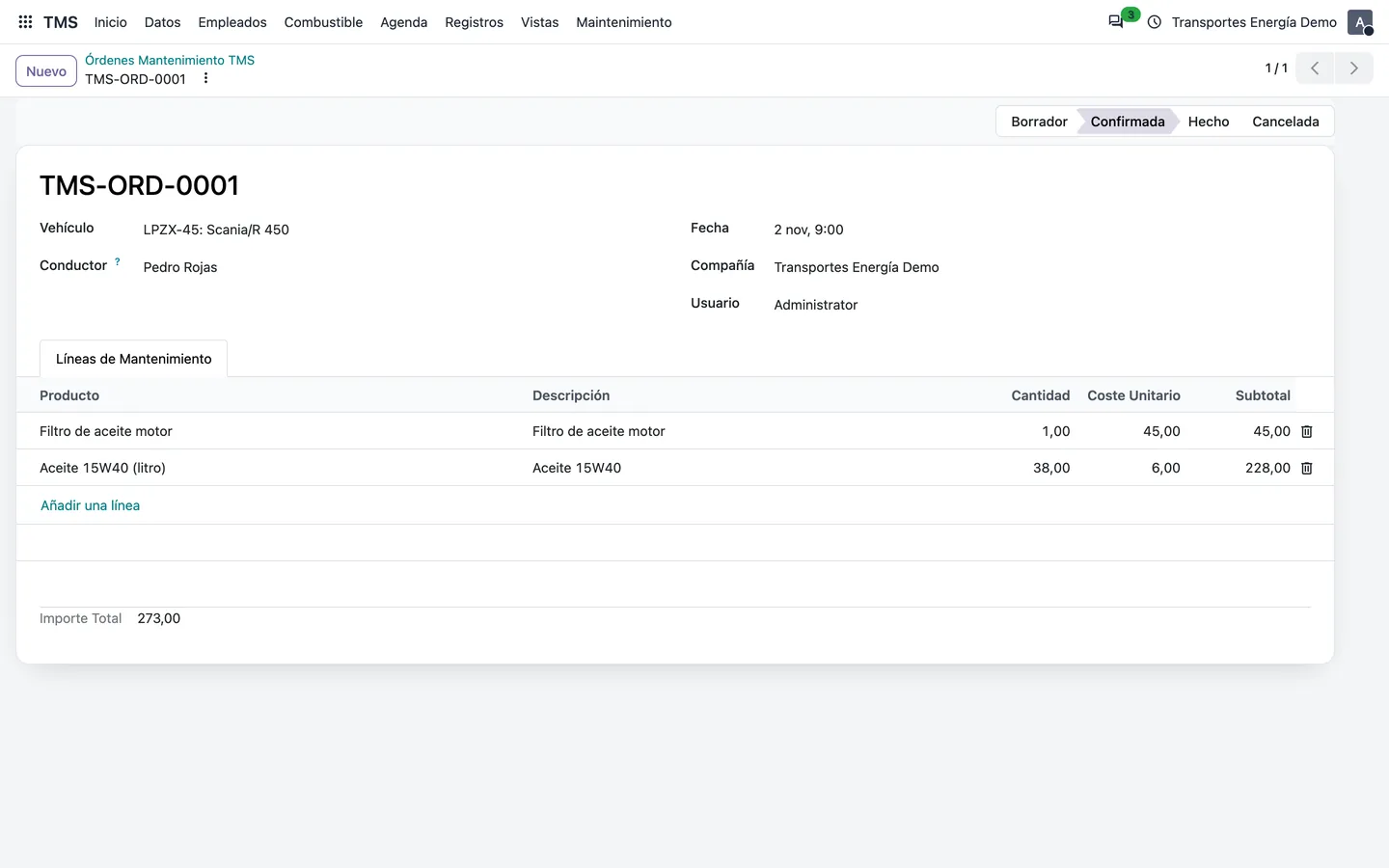
Una orden reúne los repuestos y servicios de un mantenimiento con su coste, para conocer lo que cuesta cada vehículo.
- 1Ve a TMS → Mantenimiento → Órdenes de mantenimiento y pulsa «Nuevo».
- 2Elige vehículo, chofer y fecha y añade líneas con producto, descripción, cantidad y coste unitario: el total se calcula solo.
- 3Avanza la orden: Borrador → Confirmada → Hecho (o Cancelada).
13 · Control
Agenda de vencimientos
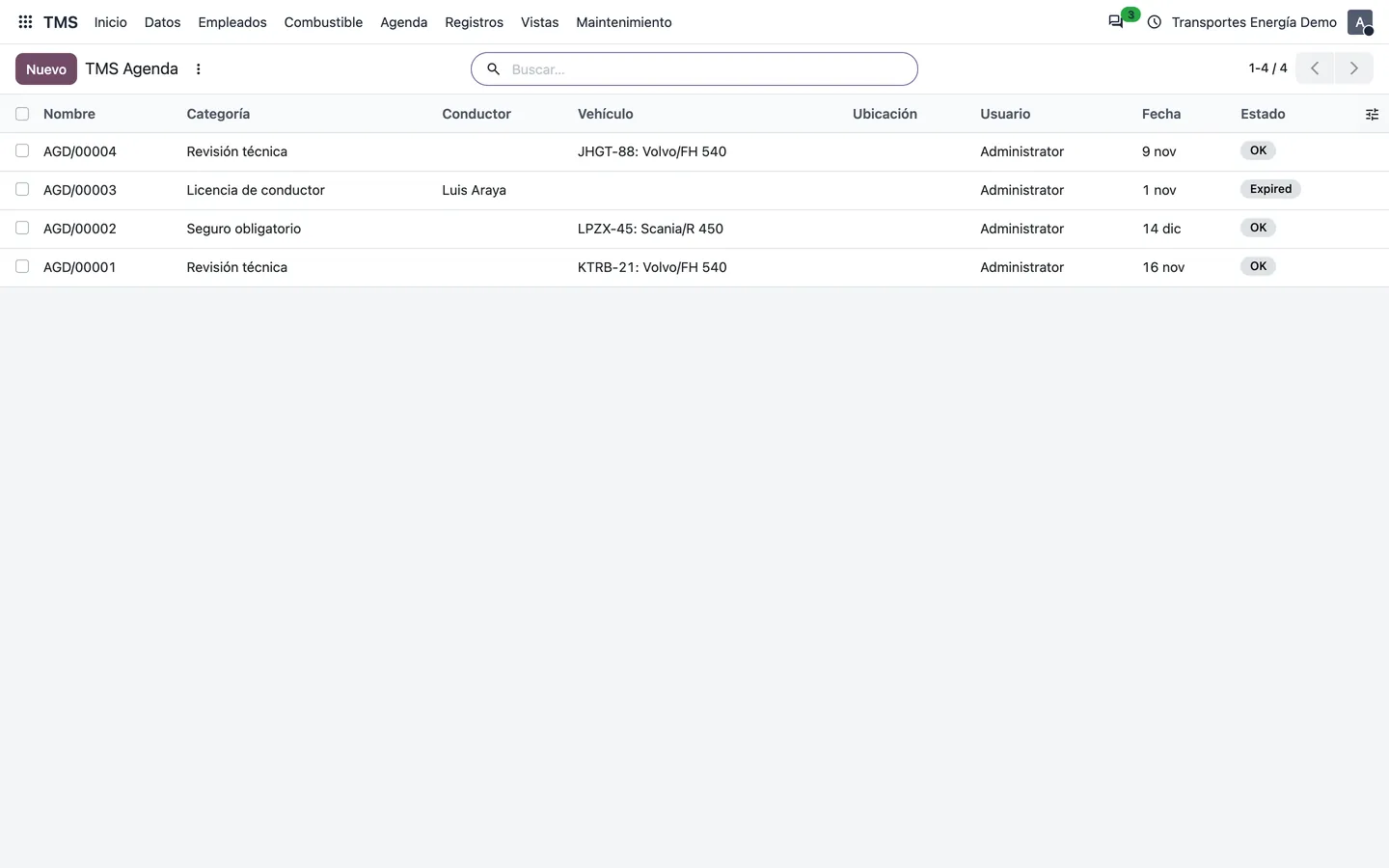
Revisiones técnicas, seguros, permisos o licencias: cada vencimiento queda en la agenda con su categoría, vehículo o conductor. Una tarea programada lo revisa cada 8 horas y marca como «Vencido» lo que ya pasó.
- 1Crea las categorías en TMS → Agenda → Categorías (por ejemplo Revisión técnica, Seguro obligatorio, Licencia de conductor).
- 2Añade cada vencimiento en TMS → Agenda con su fecha, categoría, vehículo o conductor, lugar y notas.
- 3Filtra por estado para ver los vencidos y actuar a tiempo.
14 · Control
Registros de entradas y salidas
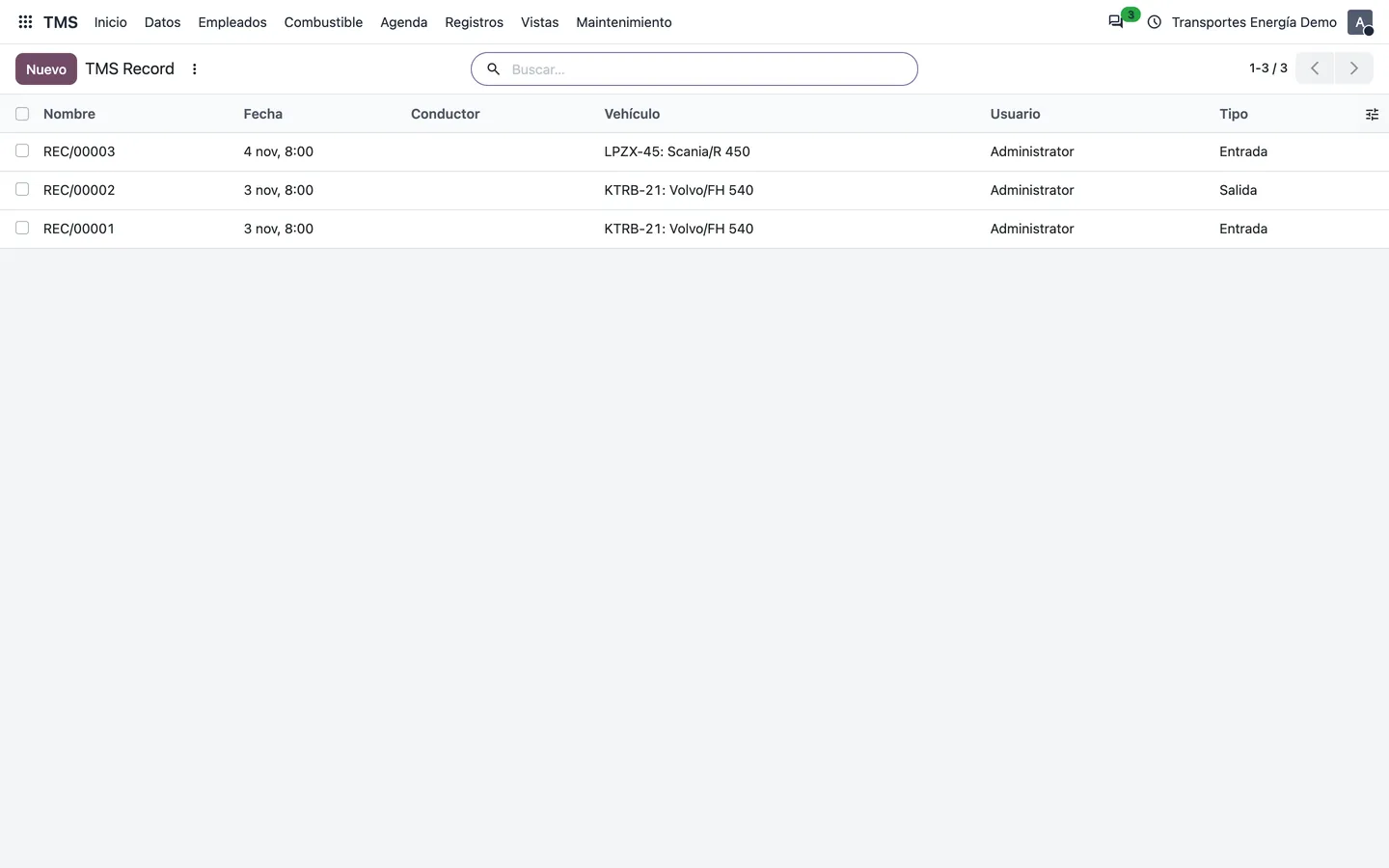
Anota cuándo entra o sale un vehículo de una planta o terminal, con su conductor y notas, para tener la trazabilidad de cada movimiento.
- 1Ve a TMS → Registros y pulsa «Nuevo».
- 2Elige el tipo (Entrada o Salida), la fecha y hora, el vehículo, el conductor y la categoría, y añade notas.
15 · Flota
Mapa GPS de la flota
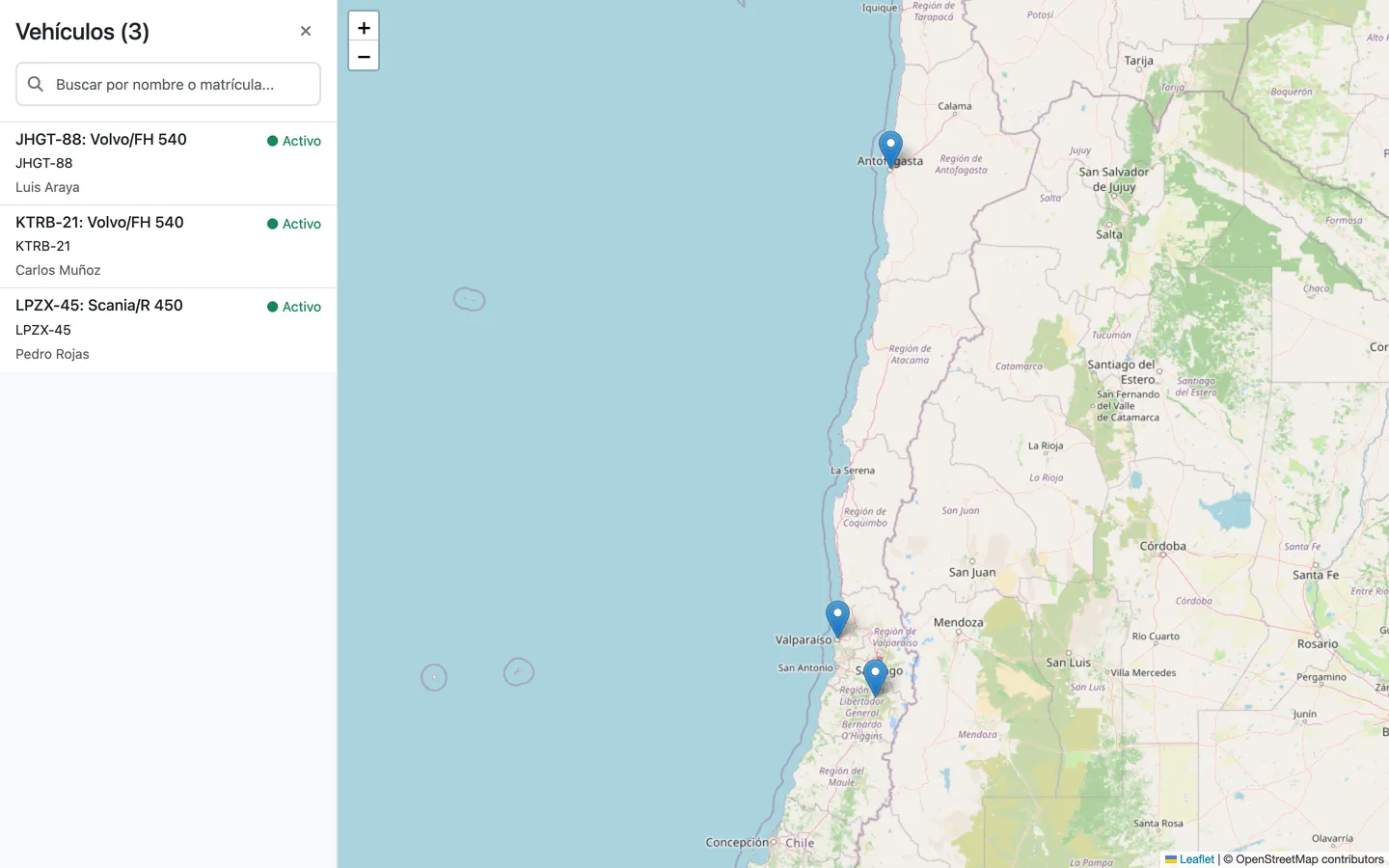
TMS → Vistas → Vista de mapa abre un mapa (OpenStreetMap) con todos los vehículos que tienen posición GPS, su matrícula, conductor y la hora de la última posición.
- 1Registra la latitud y la longitud en la pestaña «Ubicación GPS» de cada vehículo (o actualízalas desde tu sistema de GPS por la API de Odoo).
- 2Abre el mapa: la lista de la izquierda se puede filtrar por nombre o matrícula; al pulsar un vehículo el mapa se centra en él.
- 3El globo de cada vehículo enlaza con su ficha en Odoo.
16 · Conductores
Conductores y acceso al portal
Los conductores son empleados de Odoo. El módulo añade su coste por kilómetro, su configuración de nómina y sus credenciales del portal TMS.
- 1Abre el empleado en TMS → Empleados → Empleados.
- 2Indica su «Coste» (el importe que cobra por kilómetro) y su «Configuración de nómina».
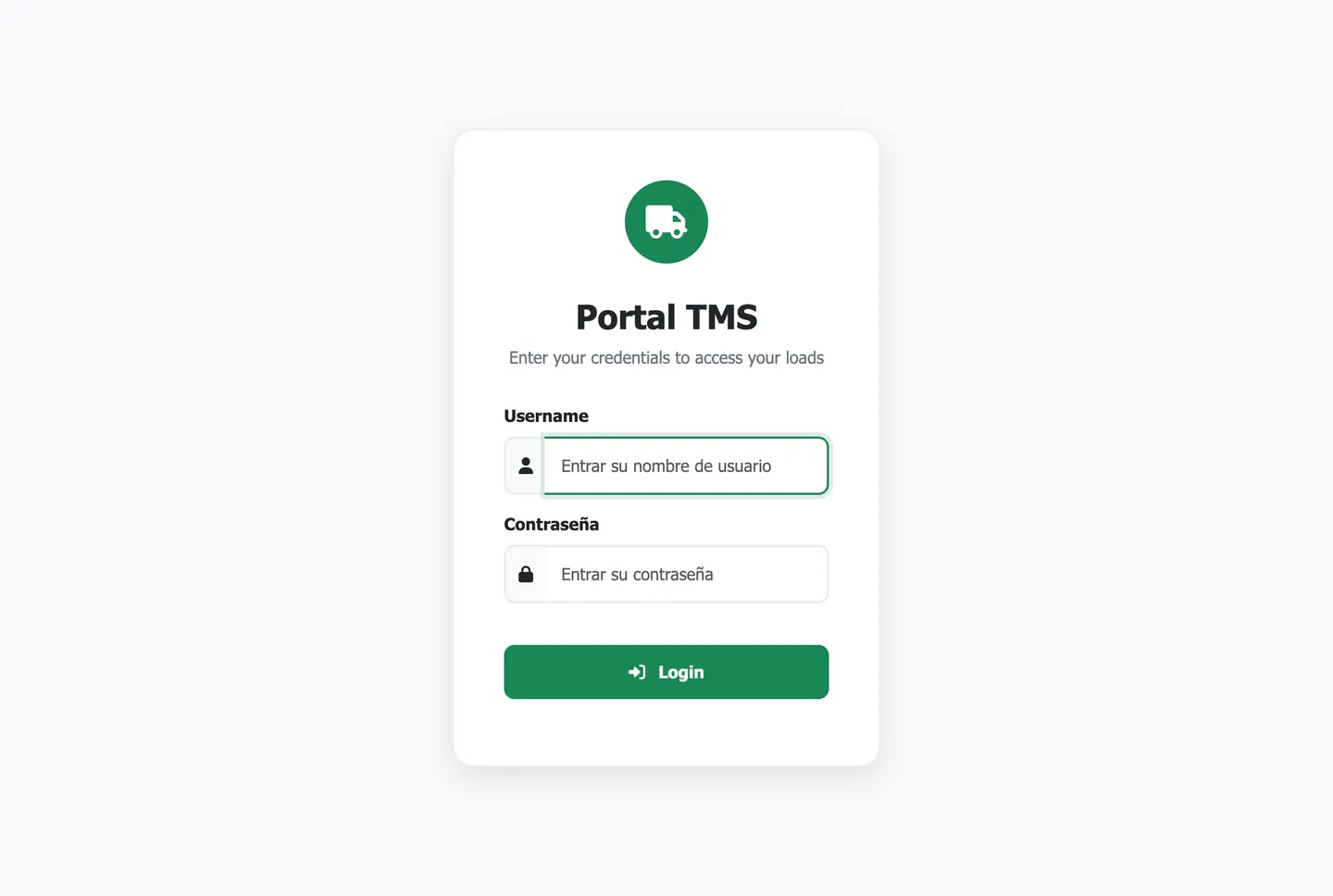
- 3En la sección del portal TMS escribe un usuario y una contraseña, marca «Portal activo» y comparte con el conductor la dirección /tms/portal.
17 · Conductores
Portal del conductor
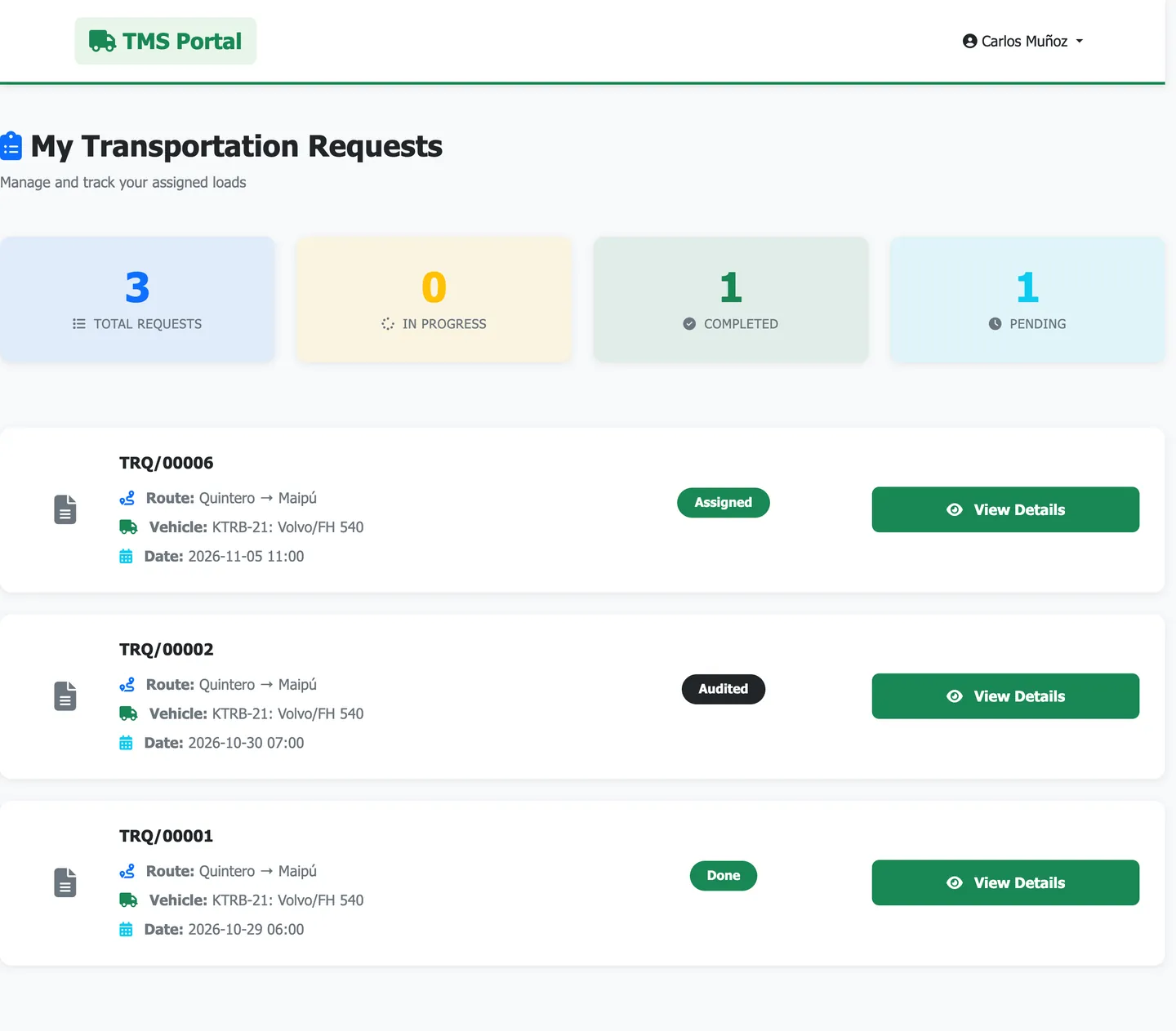
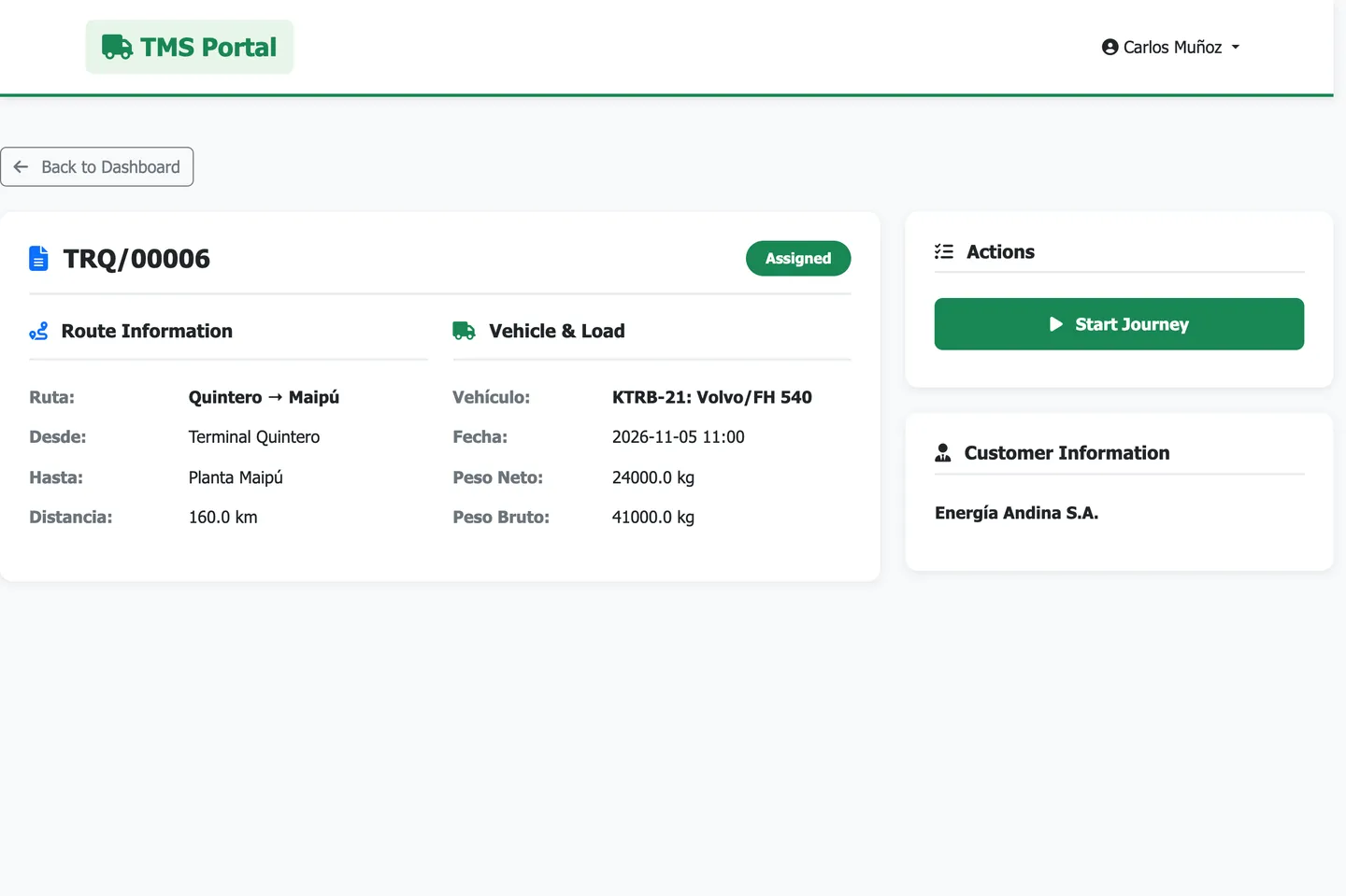
Desde el móvil, el conductor ve sus solicitudes y las mueve sin necesitar un usuario de Odoo.
- 1El conductor abre /tms/portal y entra con su usuario y contraseña.
- 2Ve un resumen (total, en progreso, completadas y pendientes) y la lista de sus viajes con ruta, vehículo, fecha y estado; puede filtrarla.
- 3En el detalle de un viaje asignado o programado pulsa «Start Journey» (pasa a En progreso) y, al llegar, «Complete Journey» (pasa a Hecho).
18 · Conductores
Nómina por viajes
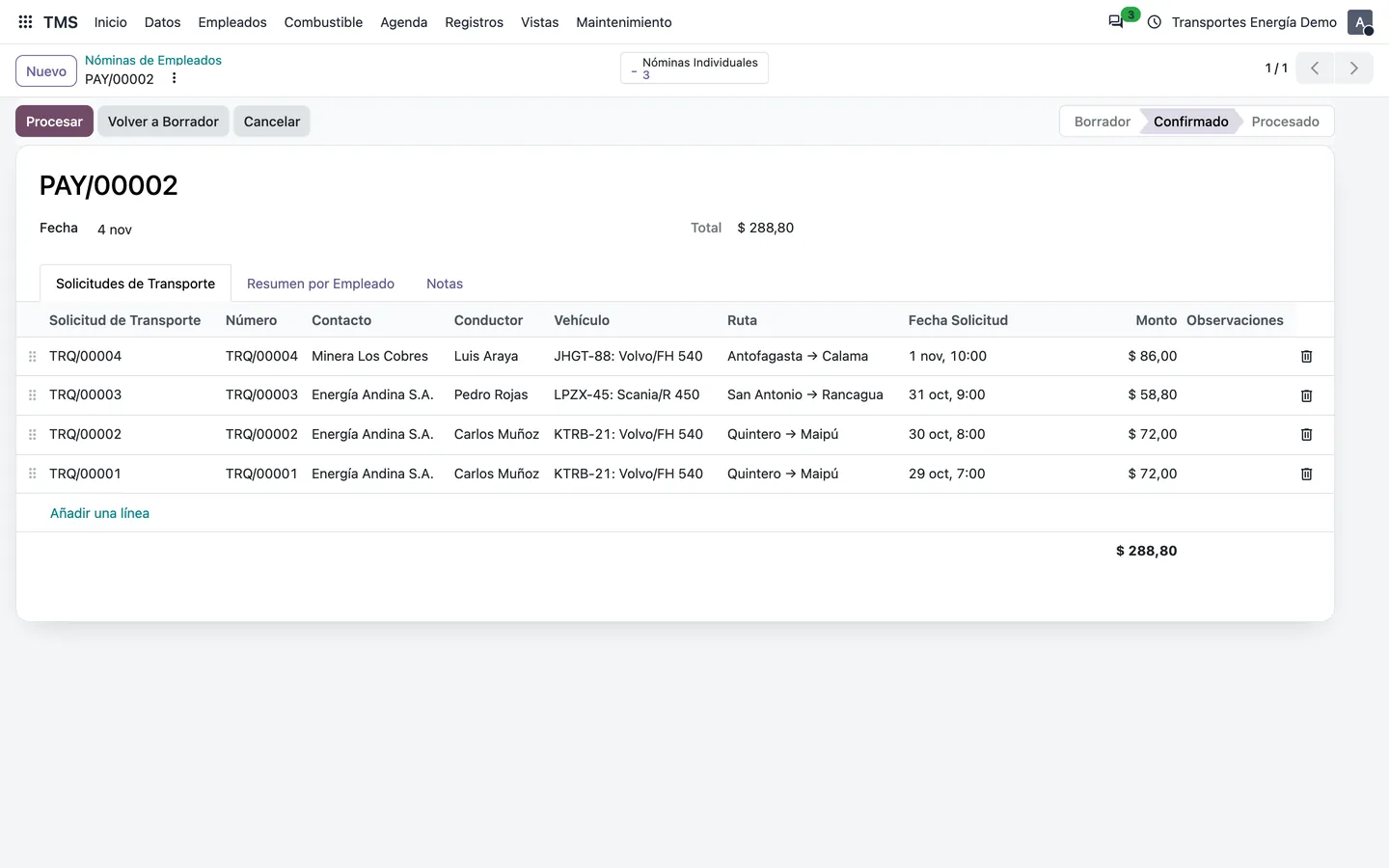
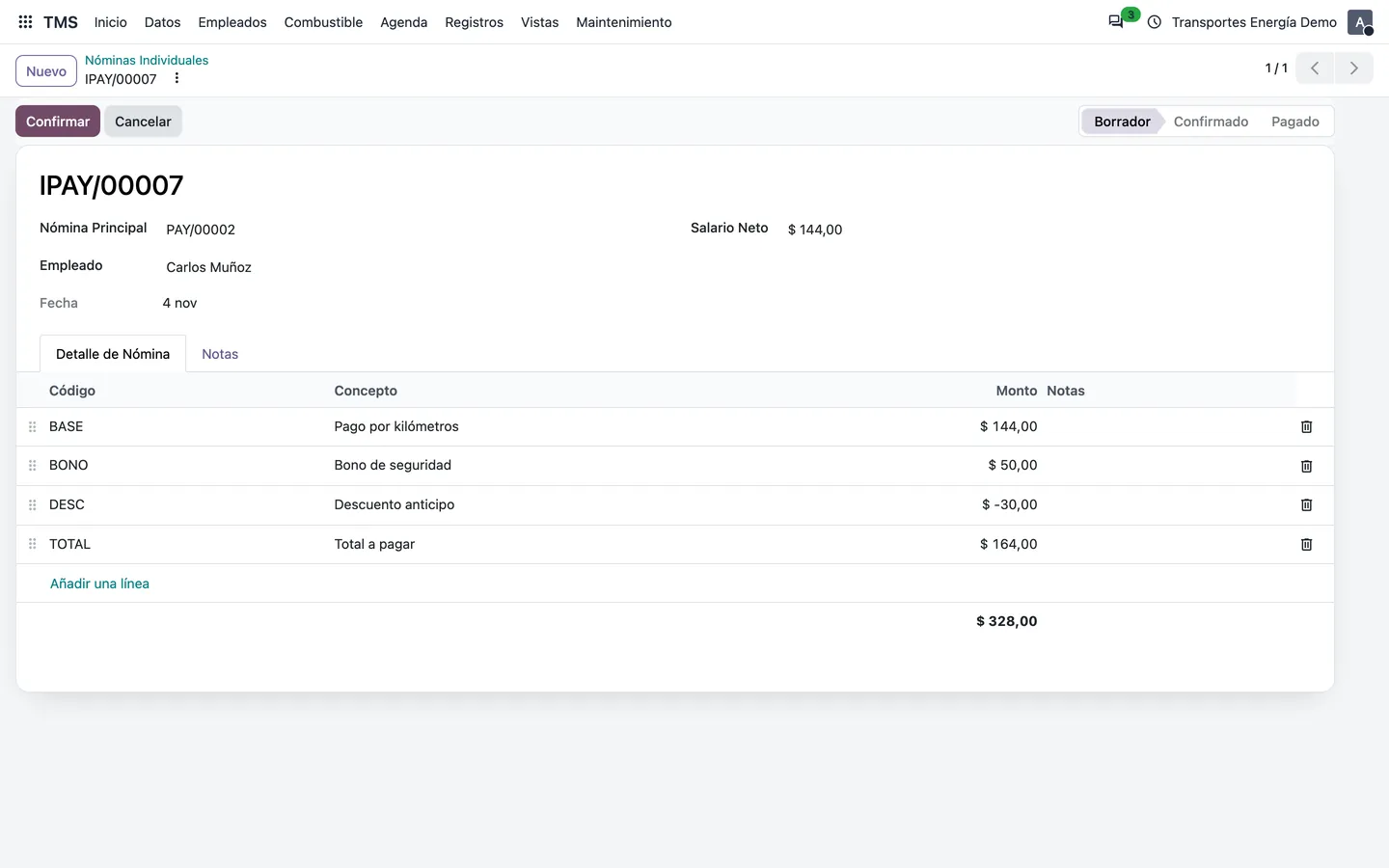
La nómina se calcula a partir de los viajes: cada línea vale la distancia de la solicitud por el coste por kilómetro de su conductor. Al confirmarla se crea un resumen por conductor y una nómina individual con las reglas de su configuración.
- 1En la lista de solicitudes selecciona los viajes a pagar y usa la acción «Crear nómina»: elige la fecha y añade notas.
- 2Revisa las líneas (solicitud, cliente, conductor, vehículo, ruta e importe) y pulsa «Confirmar»: se generan el resumen por conductor (viajes y total) y las nóminas individuales.
- 3Cada nómina individual aplica las reglas salariales de la configuración del conductor; confírmala, pulsa «Marcar como Pagado» e imprímela en PDF.
- 4Marca la nómina general como procesada cuando termines.
19 · Conductores
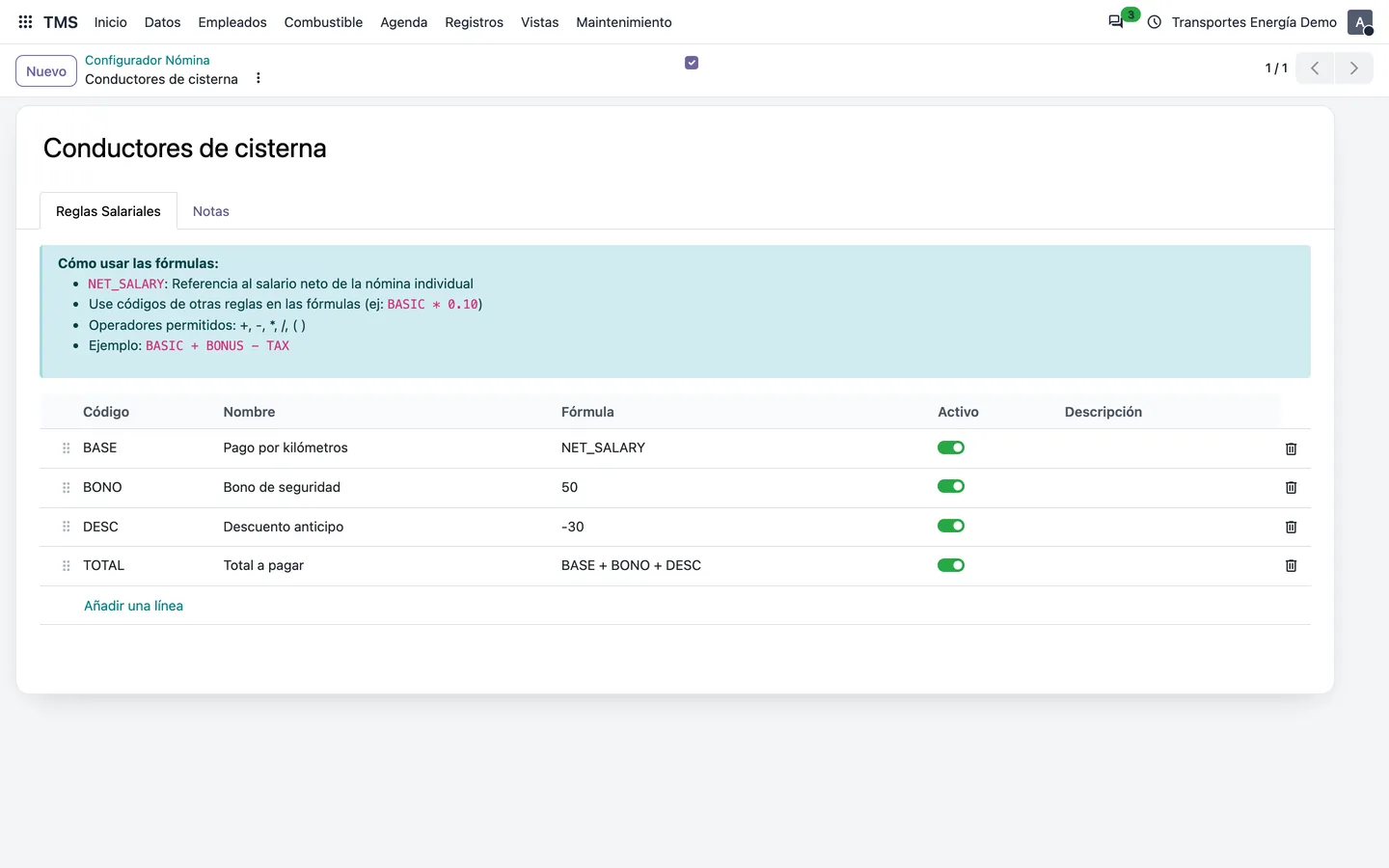
Configurador de nómina
Una configuración es un conjunto de reglas salariales, cada una con un código y una fórmula. Se aplican en orden y cada regla puede usar el resultado de las anteriores.
- 1Ve a TMS → Empleados → Configurador nómina y crea una configuración.
- 2Añade reglas con secuencia, código, nombre y fórmula. En la fórmula usa NET_SALARY (el importe de los viajes del conductor), números, los códigos de reglas anteriores y los operadores + − * / y paréntesis.
- 3Ejemplo: BASE = NET_SALARY · BONO = 50 · DESC = -30 · TOTAL = BASE + BONO + DESC.
- 4Asigna la configuración a cada conductor en su ficha de empleado.
Consejo: Los códigos de las reglas deben ser únicos dentro de cada configuración. Si una fórmula tiene un error, al confirmar la nómina Odoo te dice qué regla y por qué.